Activité n°1
Compte rendu
Consignes
Le compte rendu est à rédiger avec LibreOffice.
La rédaction des réponses doit être très précise, rigoureuse et systématiquement accompagnée des captures d'écran utiles à la compréhension.
Il faut exploiter le cours afin de répondre à certaines questions.
Le compte rendu en cours de réalisation devra être enregistré sur une clé USB.
Le compte rendu final sera à déposer sur Atrium dans un répertoire dédié et sera noté.
Objectif final de l'ensemble des activités
Comprendre ce qu'il se passe lorsque l'on tape une URL (Uniform Resource Locator) dans la barre d'adresse d'un navigateur.
Identification d'un ordinateur
Adresse IP
Afin de pouvoir être identifié, chaque ordinateur (plus précisément chaque équipement réseau) possède un identifiant unique sur le sous-réseau auquel il est connecté : une adresse IP.
Une adresse IP se présente sous la forme de 4 nombres entiers (nommés octets) séparés par des points, exemple :
Question 1.1
Saisissez l'adresse IP 74.125.133.94 dans la barre d'adresse du navigateur Web de votre ordinateur. Commentez.
Question 1.2
Ouvrez le terminal de votre ordinateur et saisissez la commande ifconfig. Indiquez le résultat obtenu. Donnez l'adresse IP de votre ordinateur sur le réseau du lycée.
On vous propose maintenant d'utiliser le logiciel Filius afin de simuler (de façon extrêmement réaliste) un réseau informatique à l'image de celui du lycée.
Connexion de deux ordinateurs sur un réseau local
Objectif
Vous allez créer un réseau local (pas de présence de routeur) constitué de deux ordinateurs.
Ces ordinateurs vont être reliés via des câbles Ethernet et un commutateur (switch).
- Lancez le logiciel Filius :
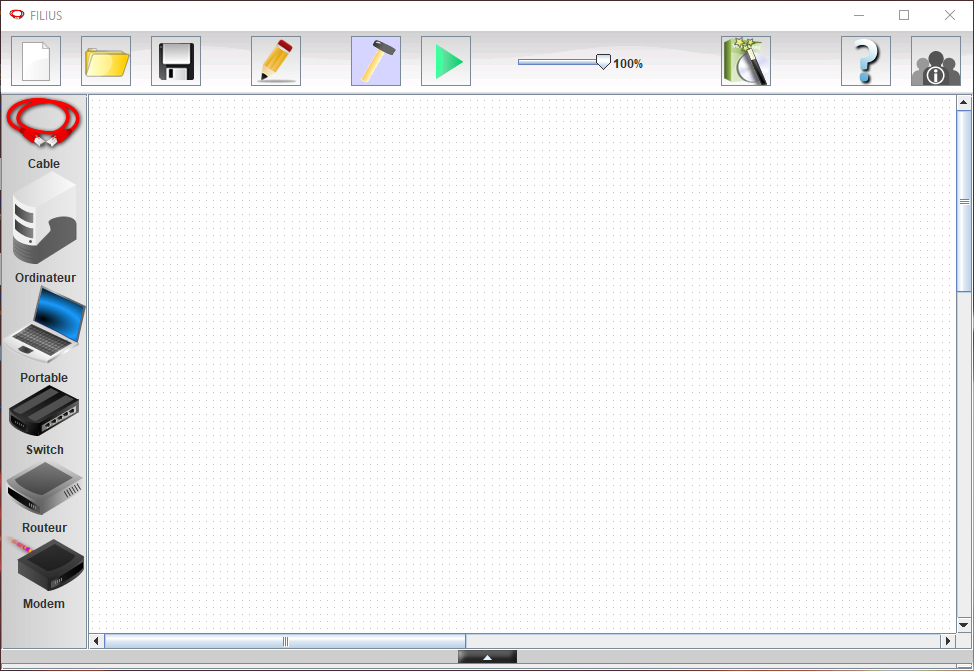
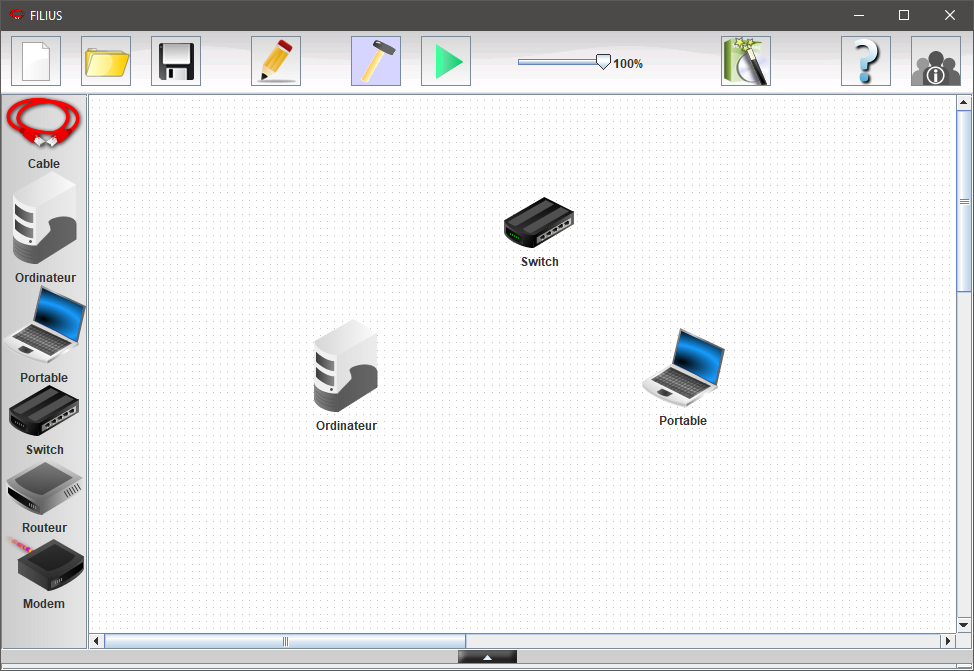
- Glissez un Ordinateur, puis un Switch et un ordinateur portable (Portable) dans l'espace de travail :
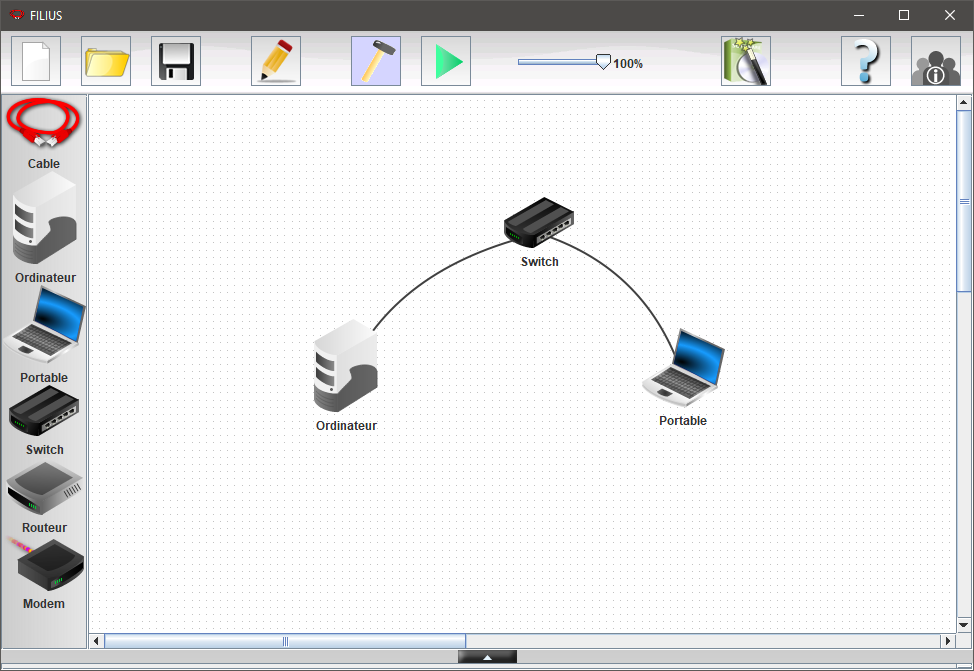
- Reliez les ordinateurs au Switch avec des Câbles :
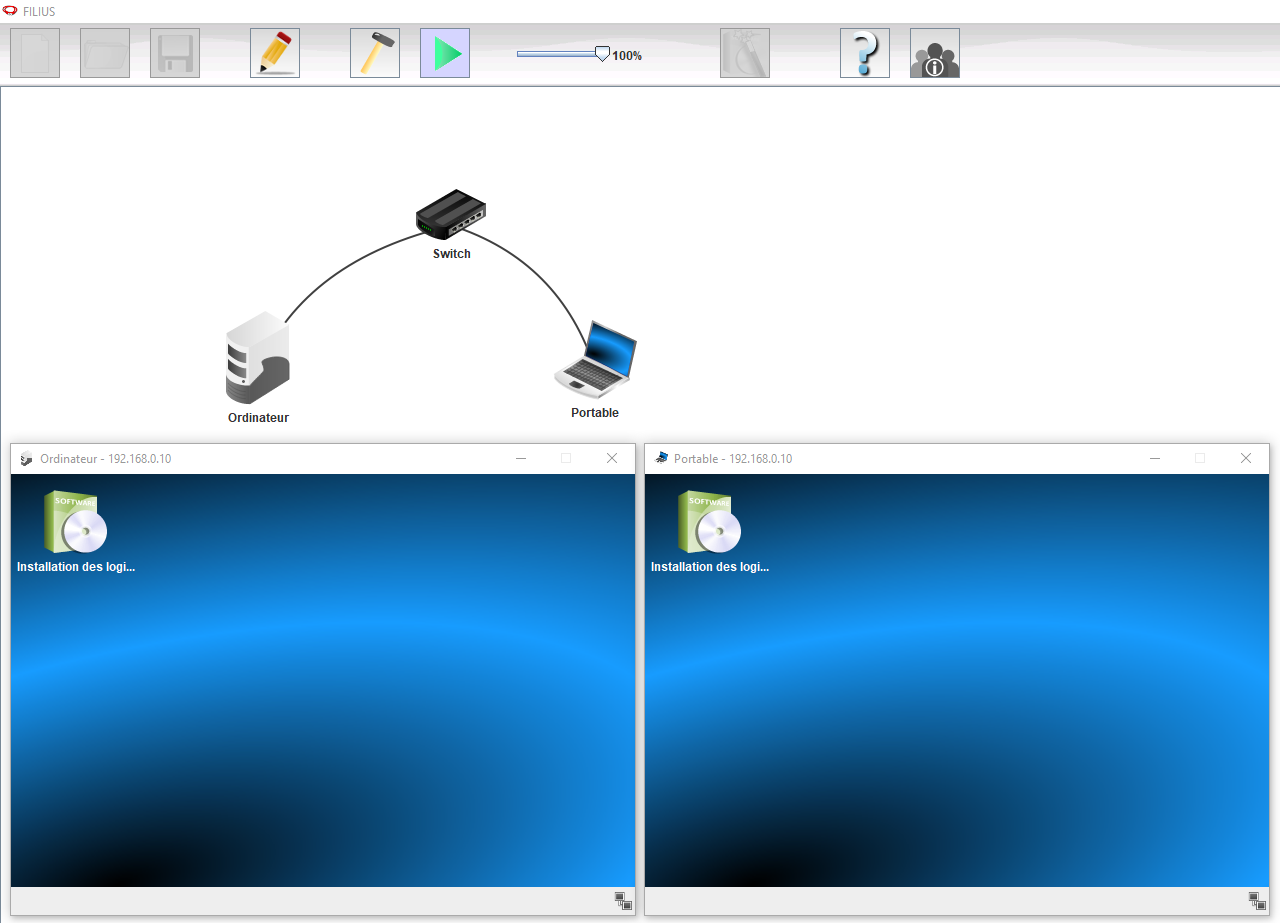
- Activez le mode "simulation" en cliquant sur le bouton "lecture" :

- Double-cliquez sur les deux PC pour afficher leur bureau.
Question 2.1
Donnez l'adresse IP du Portable puis celle de l'Ordinateur.
Concluez rigoureusement.
Expliquez ce qu'il va être nécessaire de faire.
- Cliquez sur l'icône en forme de marteau pour repasser en mode configuration :

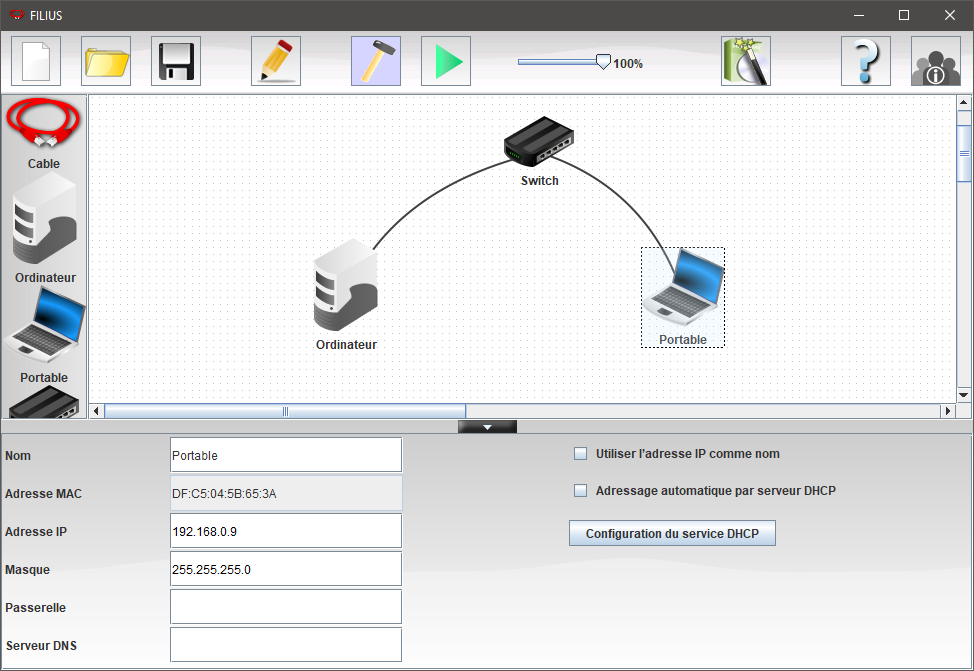
- Faites un clic droit sur le Portable et choisissez "Configurer", une boite de dialogue apparaît. Remplacez l'adresse IP actuelle par 192.168.0.9 comme montré ci-dessous. Ne changez pas le masque et laissez les champs Passerelle et Serveur DNS vides :
Objectif
A présent, vous allez tester la connectivité entre le PC Portable et l'Ordinateur via une console.
La console (Ligne de commande ou Terminal) est un outil pour les administrateurs informatiques, elle permet d'effectuer des tests et des réglages.
Question 2.2
Indiquez la commande qu'il va être nécessaire de saisir dans le terminal du PC Portable afin de tester sa connectivité avec l'Ordinateur.
Commande ping
La commande ping X.X.X.X envoie 4 paquets de données à l'appareil dont l'adresse IP est spécifiée (à la place des X.X.X.X). Cet appareil est sensé les lui renvoyer.
- Basculez en mode simulation en cliquant sur le bouton "lecture" :
- Double-cliquez sur le Portable puis cliquez sur "Installation des logiciels". Sélectionnez l'application "Ligne de commande", cliquez sur la flèche verte d'installation (flèche verte droite vers gauche), l'application est ajoutée.
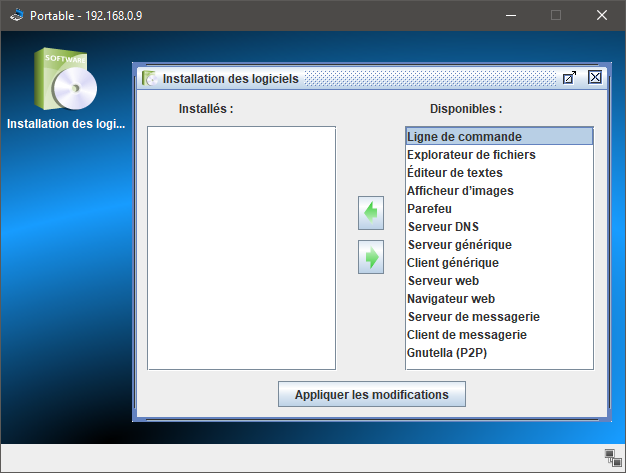
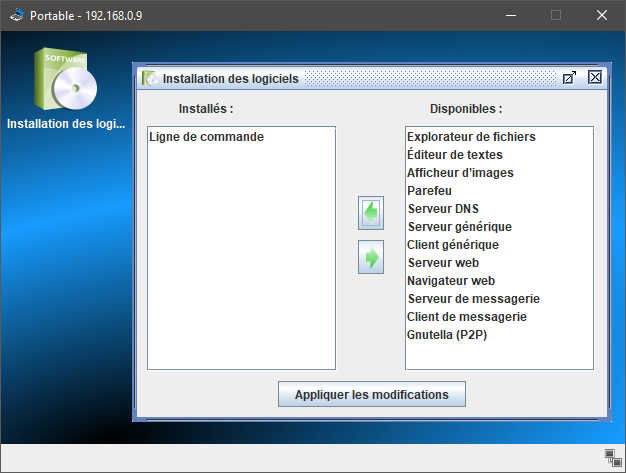
- Cliquez sur le bouton "Appliquer les modifications" pour finaliser l'installation de l'application, l'application "Ligne de commande" est maintenant sur le bureau du Portable :
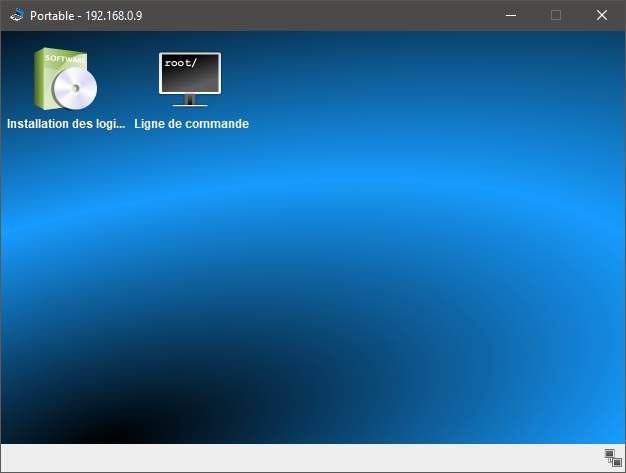
- Cliquez sur "Ligne de commande" pour ouvrir la console d'administration du Portable :
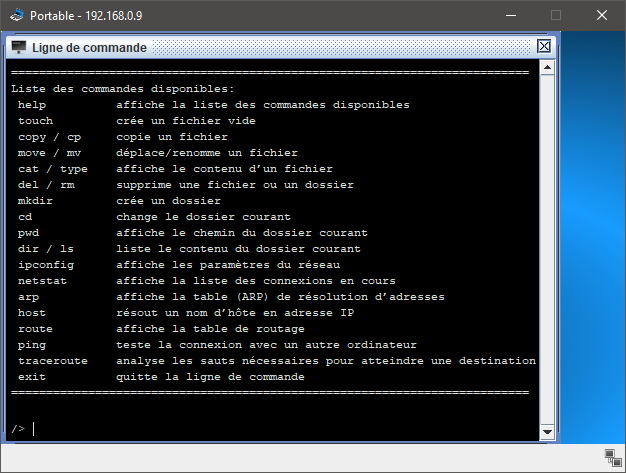
- Pour tester la connectivité entre les deux PC, saisissez la commande ping 192.168.0.10 puis validez avec la touche "Entrée".
Question 2.3
A partir de l'explication ci-dessous, décrire le résultat du test de connectivité entre le Portable et l'Ordinateur.
Commande ping
La commande ping X.X.X.X envoie 4 paquets de données à l'appareil dont l'adresse IP est spécifiée (à la place des X.X.X.X). Cet appareil est sensé les lui renvoyer.
Si "4 packets transmitted 4 packets received 0% packet loss" s'affiche les deux PC ont réussi à échanger les paquets de données, le réseau est opérationnel.
Question 2.4
Changez l'adresse IP de l'Ordinateur par l'adresse IP suivante 192.168.0.2 puis testez à nouveau la connectivité depuis le Portable.
Concluez sur la possibilité de communiquer avec le Portable. Expliquez
Indiquez l'ensemble des adresses IP attribuables aux équipements de ce réseau. Donnez l'adresse de ce réseau ainsi que son adresse de Broadcast.
Enregistrement
Enregistrez la simulation Filius sous le nom : SIMUL1
Question 2.5
Changez à nouveau l'adresse IP de l'Ordinateur par l'adresse IP 192.168.1.17 puis testez à nouveau la connectivité depuis le Portable.
Expliquez le résultat obtenu.
Question 2.6
Proposez puis changez l'adresse IP du Portable afin que que la connectivité redevienne possible sachant que l'Ordinateur a 192.168.1.17 pour adresse IP.
Vérifiez la connectivité depuis le Portable. Concluez.
Question 2.7
Modifiez le masque de sous-réseau de l'Ordinateur en 255.255.255.252 (son adresse IP reste 192.168.1.17). Vérifiez la connectivité et indiquez si la communication est possible avec le Portable.
Proposez une solution pour rétablir la connectivité en ne modifiant que les paramètres IP (adresse IP et/ou masque de sous-réseau) du Portable.
Expliquez précisément.
Enregistrement
Enregistrez la simulation Filius sous le nom : SIMUL1_bis
Question 2.8 : Essai réel
Procéder à un test de connectivité avec l'ordinateur de votre voisin. Concluez.
Adressage IP automatique via un serveur DHCP
Lorsque l'on a beaucoup de PC à configurer il n'est pas souhaitable pour l'administrateur du réseau de saisir manuellement toutes les adresses IP.
Objectif
On va confier le rôle d'attribuer une adresse IP au démarrage du PC à un serveur (un ordinateur dédié) appelé serveur DHCP (Dynamic Host Configuration Protocol).
Vous allez mettre en oeuvre ce serveur.
-
Ouvrez votre fichier SIMUL1 avec le logiciel Filius.
-
Ajoutez un ordinateur, nommez le Serveur et attribuez-lui l'adresse IP 192.168.0.1 :
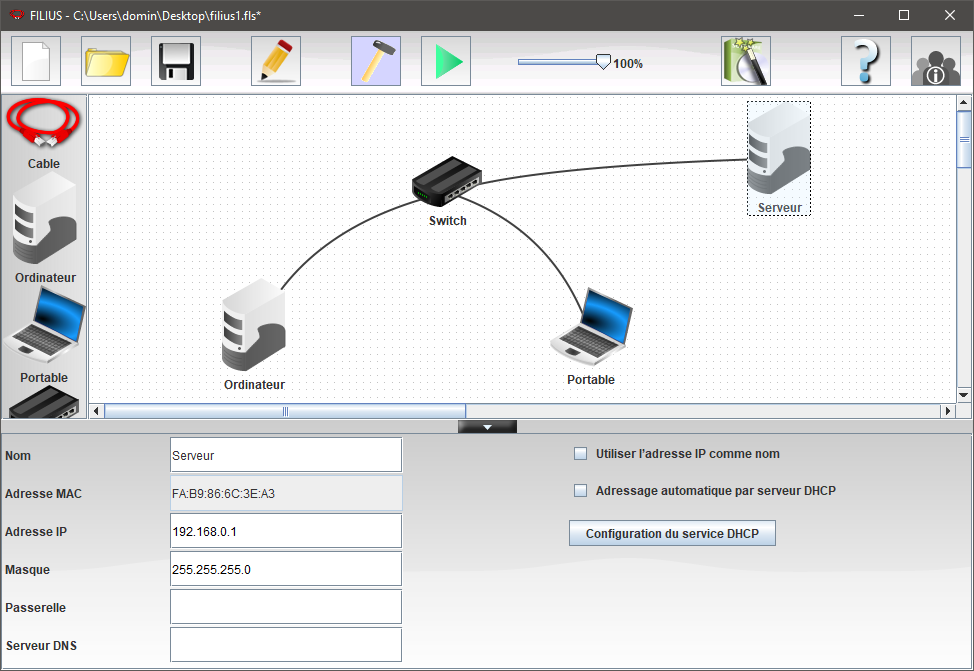
- Cliquez sur le bouton "Configuration du service DHCP" et saisissez la plage d'adresses IP à attribuer aux PC clients puis cocher "Activer le service DHCP" puis cliquer "Ok" :
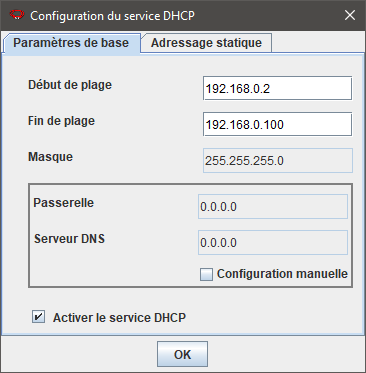
- Activez le service DHCP sur le Portable et l'Ordinateur en cliquant sur "Adressage automatique" par serveur DHCP" pour les deux PC :
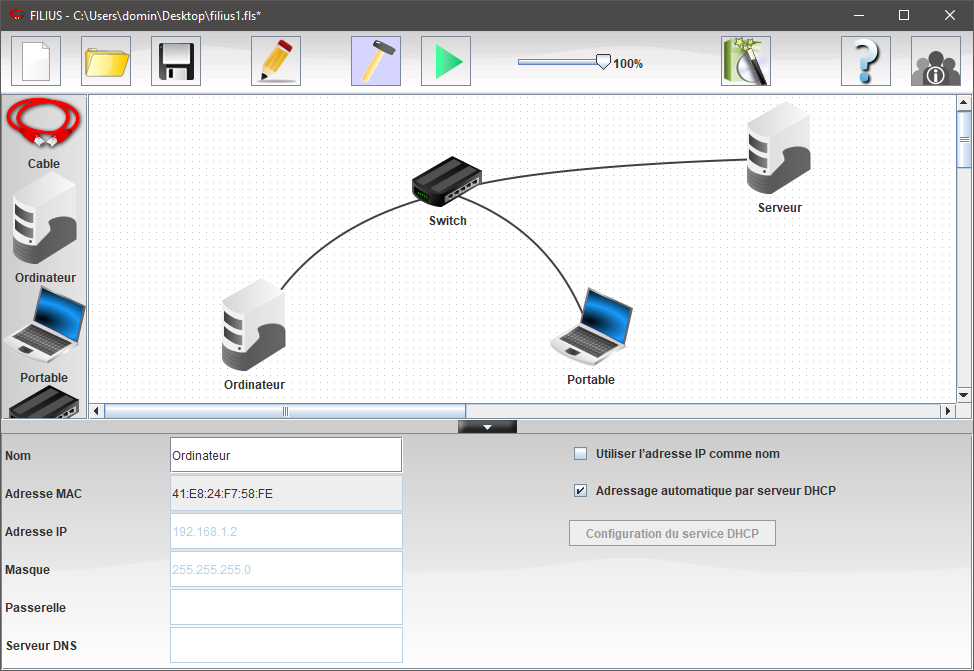
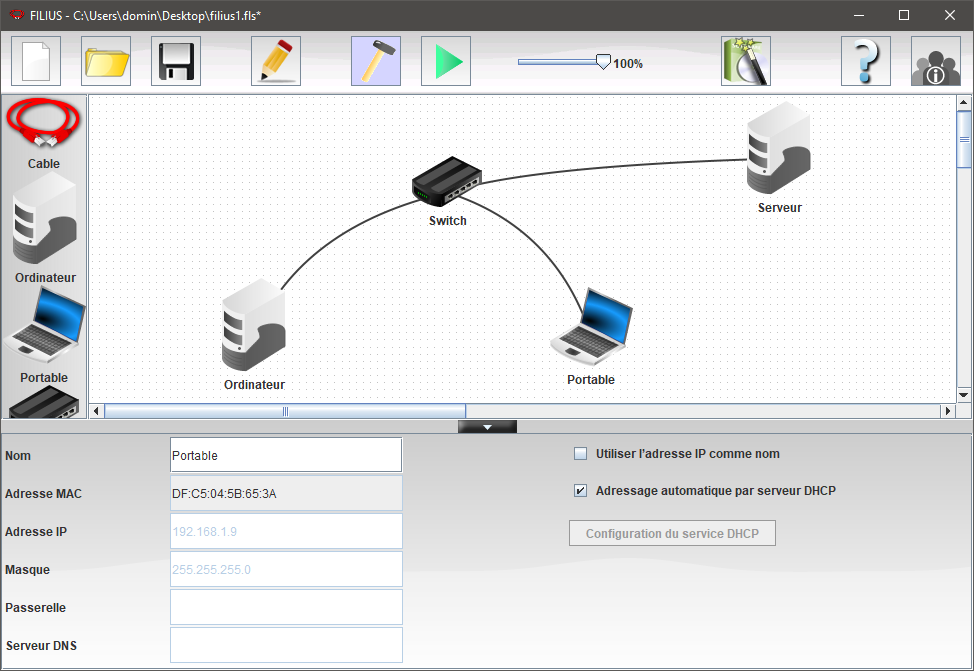
- Lancez le mode simulation, ouvrez la console du Portable. Pour connaître l'adresse IP attribuée par le serveur DHCP au Portable, saissisez la commande ipconfig dans la console puis validez avec "Entrée" :
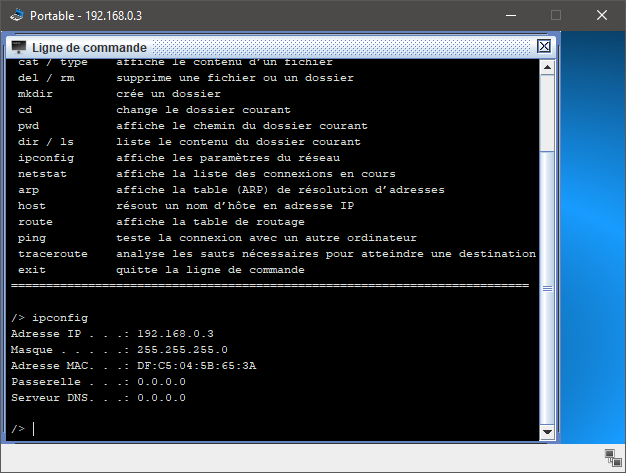
Dans l'exemple ci-dessus l'adresse attribuée est 192.168.0.3
Question 3.1
Relevez les adresses IP de l'Ordinateur et du Portable attribuées par le Serveur DHCP.
Question 3.2
Montrez que les 3 PC peuvent communiquer à l'aide de la commande ping.
Question 3.3
Expliquez pourquoi la plage d'adresses attribuables par le serveur DHCP a été fixée de 192.168.0.2 à 192.168.0.100 et pas de 192.168.0.1 à 192.168.0.100.
Enregistrement
Enregistrez la simulation Filius sous le nom : SIMUL2