Activité n°2
Compte rendu
Consignes
Le compte rendu est à rédiger avec LibreOffice.
La rédaction des réponses doit être très précise, rigoureuse et systématiquement accompagnée des captures d'écran utiles à la compréhension.
Il faut exploiter le cours afin de répondre à certaines questions.
Le compte rendu en cours de réalisation devra être enregistré sur une clé USB.
Le compte rendu final sera à déposer sur Atrium dans un répertoire dédié et sera noté.
Accès à Filius ici
Objectif final de l'ensemble des activités
Comprendre ce qu'il se passe lorsque l'on tape une URL (Uniform Resource Locator) dans la barre d'adresse d'un navigateur.
Interconnexion de deux réseaux à l'aide d'un routeur
Objectif
Dans cette partie, vous allez configurer un routeur qui va relier le réseau 192.168.0.0 /24 (c'est le réseau sur lequel vous avez travaillé dans l'activité 1) avec le réseau 192.169.1.0 /24 que vous allez ajouter.
-
Ouvrez votre fichier SIMUL2 avec le logiciel Filius.
-
Ajoutez un routeur, choisissez deux interfaces réseaux pour ce routeur (deux cartes réseaux sur le routeur).
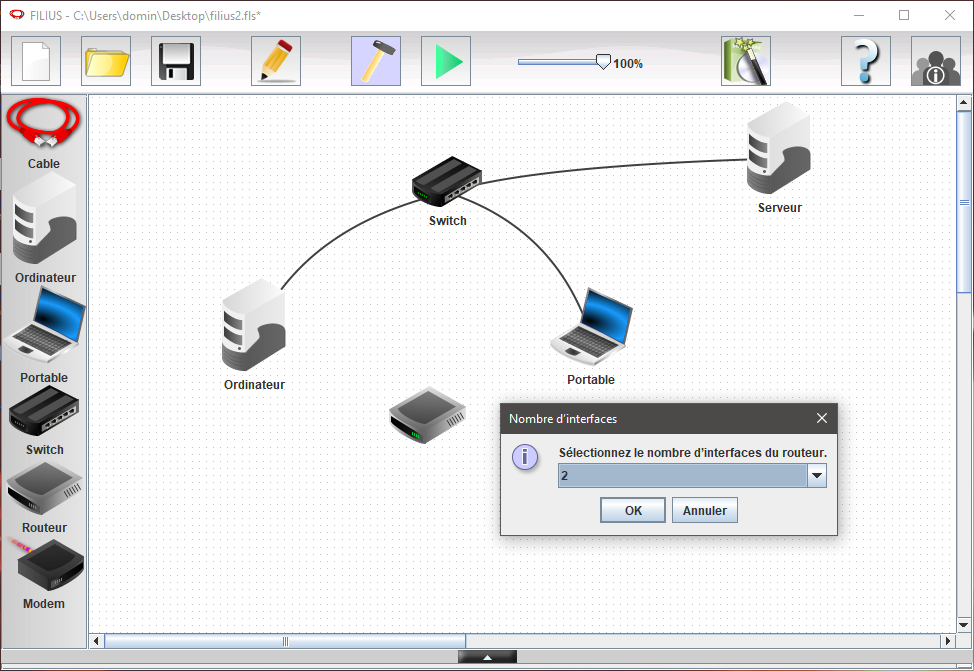
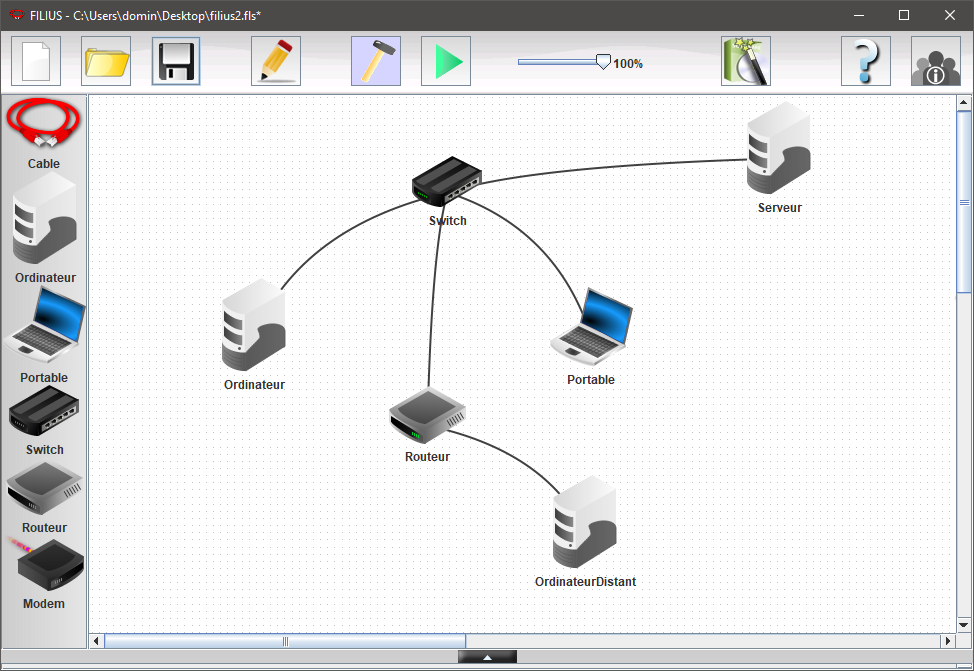
- Ajoutez un ordinateur nommé OrdinateurDistant que vous reliez au routeur avec un câble. Reliez également le routeur au Switch du premier réseau :
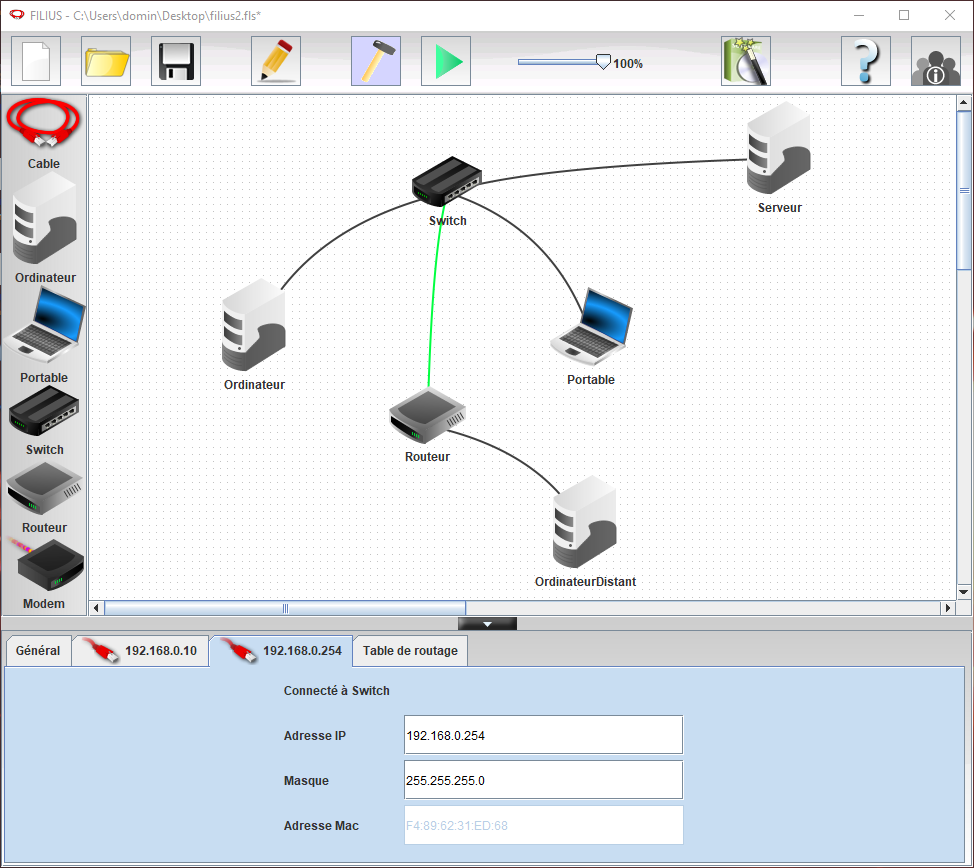
- Configurez la carte réseau du Routeur (celle reliée au Switch) connectée au réseau 1 d'adresse 192.168.0.0 /24 en choisissant la dernière adresse disponible sur ce réseau (ici 192.168.0.254) :
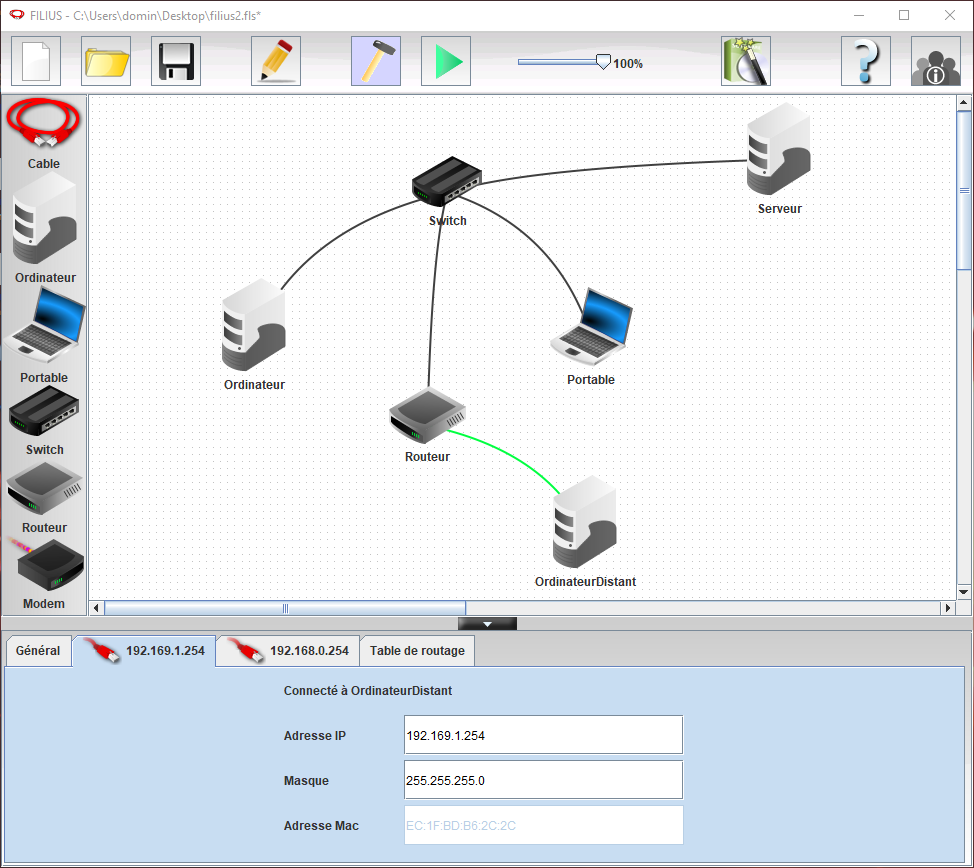
- Configurez la carte réseau du Routeur (celle reliée à l'OrdinateurDistant) connectée au réseau 2 d'adresse 192.169.1.0 /24 en choisissant la dernière adresse disponible sur ce réseau :
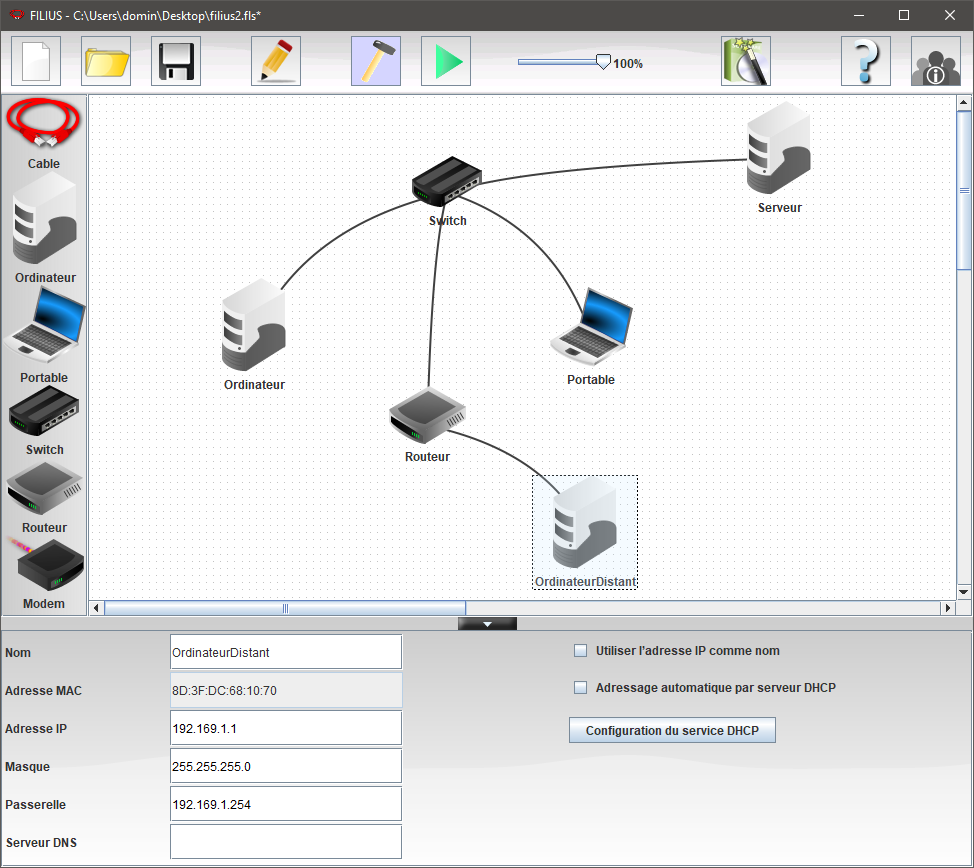
- Configurez les paramètres IP (adresse IP et masque de sous-réseau) du PC OrdinateurDistant avec les paramètres IP 192.169.1.1 / 24 :
Question 1.1
Rappelez le rôle d'un routeur.
Montrez que l'OrdinateurDistant est en mesure de communiquer avec le Routeur à l'aide de la commande ping.
Commentez.
Question 1.2
Testez la connectivité entre l'OrdinateurDistant et le Serveur présent sur le réseau 192.168.0.0 /24. Commentez.
Lisez très attentivement le passage du cours portant sur la notion de passerelle en cliquant ici.
Indiquez le paramétrage IP à mettre en place.
- Ajoutez la passerelle suivante à l'OrdinateurDistant : 192.169.1.254
Question 1.3
Testez à nouveau la connectivité entre l'OrdinateurDistant et le Serveur.
Commentez.
Expliquez le paramétrage IP à mettre en place.
- Ajoutez la passerelle au Serveur.
Question 1.4
Testez à nouveau la connectivité entre l'OrdinateurDistant et le Serveur. Concluez.
Question 1.5
Testez la connectivité entre l'OrdinateurDistant et le Portable présent sur le réseau 192.168.0.0 /24. Relevez les paramètres IP du Portable. Concluez.
Question 1.6
Dans votre compte rendu, copier le schéma du réseau issu du logiciel Filius et ajouter sur le schéma les paramètres IP (adresse IP, masque de sous-réseau et passerelle) de toutes les cartes réseaux présentes sur le réseau.
Montrer votre schéma au professeur pour validation.
Analyse du contenu des paquets transmis
Objectif
Dans cette partie, vous allez analyser le contenu des paquets transmis sur le réseau.
Pour cela, lire très attentivement tout le cours associé en cliquant ici.
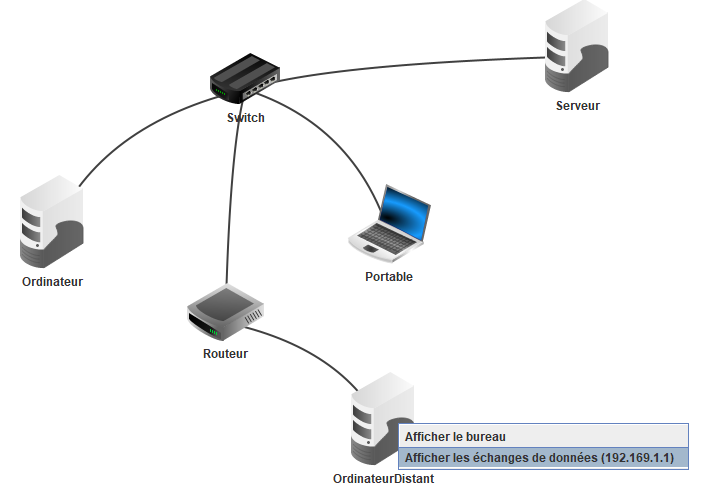
- En mode simulation, cliquez droit sur l'OrdinateurDistant puis sur "Afficher les échanges de données" (192.169.1.1)" :
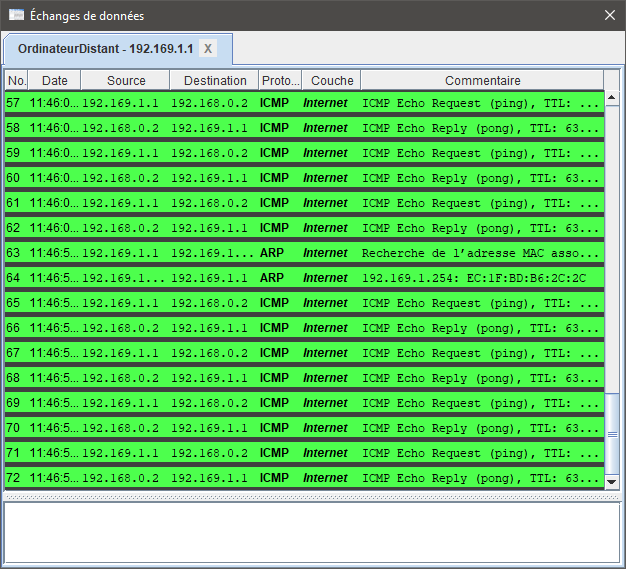
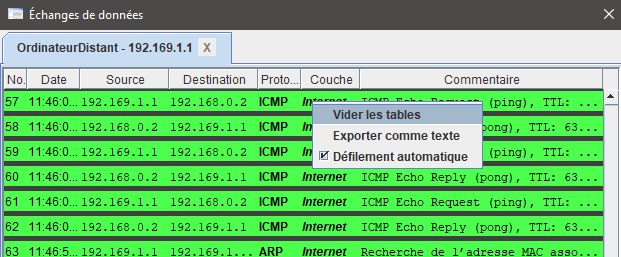
- Cliquez droit dans la fenêtre "Echanges de données" et cliquez sur "Vider les tables" afin d'effacer les anciennes données échangées par l'OrdinateurDistant.
- Testez à nouveau la connectivité entre l'OrdinateurDistant et le Portable présent sur le réseau 192.168.0.0 /24.
Question 2.1
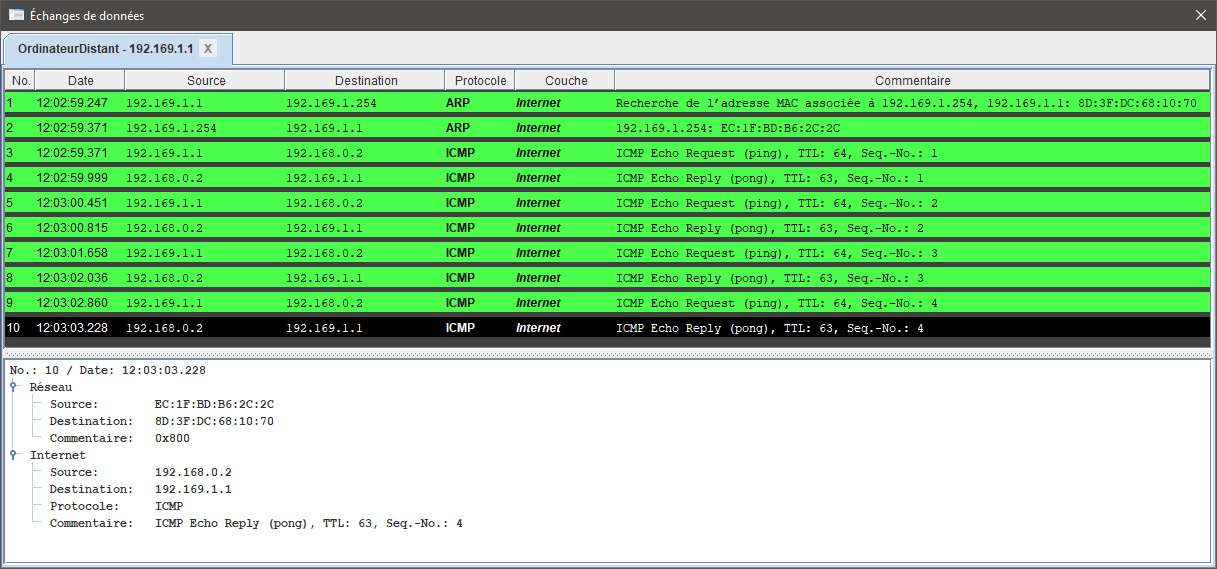
Dans les données échangées par l'OrdinateurDistant, visualisez le contenu de la trame de données n°9 et la trame de données n°10.
Faites des captures d'écran de ces trames dans votre compte-rendu.
Pour chacune de ces trames :
-
Indiquez le contenu (Protocole, Source, Destinataire).
-
Expliquez la signification de ces trames.
-
Indiquez à quelles cartes réseau sont associées les adresses MAC visibles dans ces trames. Expliquez
Information à lire : Protocole ICMP
Le protocole ICMP, pour Internet Control Message Protocol, est un protocole rattaché à la commande ping.
Information à lire : Protocole ARP
Le protocole ARP, pour Adress Resolution Protocol, est un protocole permettant de faire le lien entre l'adresse logique IP associée à une carte réseau et l'adresse matérielle, dite adresse MAC, de cette carte réseau.
Plus précisément, son but est, à partir d'une adresse IP connue, d'obtenir l'adresse MAC associée afin de pouvoir envoyer des trames sur le réseau local (voir les trames 1 et 2).
Faites valider votre travail par le professeur.
Enregistrement
Enregistrez la simulation Filius sous le nom : SIMUL3
Réseau complexe
Objectif
On étudie ici un réseau plus complexe afin d'analyser la route empruntée par un paquet de données.
On considère à présent un réseau plus complexe doté de plusieurs routeurs :
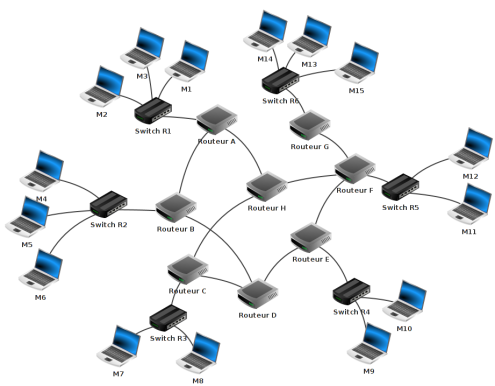
Le fichier Filius associé est disponible ici
Question 3.1
Ouvrez le fichier reseaucomplexe.fls dans Filius.
Faites un ping entre l'ordinateur M2 et l'ordinateur M9 pour vérifier la communication.
Utilisez la commande traceroute et décrivez par où passe les paquets de données. Vérifier que les paquets de données passent par le routeur B.
Commande `traceroute
La commande traceroute permet de suivre le chemin emprunté par un paquet entre 2 machines.
Exemple de résultat :

Supprimez le câble entre les routeurs A et B (on simule une panne) et lancez un traceroute entre M2 et M9 (faire éventuellement plusieurs pings jusqu'à obtenir une réponse).
Commentez.
Remettre le câble entre A et B et supprimez le câble entre A et H. Refaites des traceroute entre M2 et M9.
Commentez.
Question 3.2
Ajoutez un nouveau routeur I doté de deux cartes réseaux dont une est connectée au routeur E.
Connectez un switch et deux ordinateurs (M16 et M17) à ce nouveau routeur I.
Procédez aux paramétrages utiles (paramètres IP de M16 et de M17, paramètres IP des deux interfaces du routeur I, ajout d'une carte réseau au routeur E, etc...).
Procédez à des essais à l'aide de la commande traceroute.
Faites des captures d'écran pour montrer le bon fonctionnement de votre réseau.